
扁平极简风PPT怎么做?AI智能去冗余,干货分享超清晰
真心给各位同事安利一个做PPT的神器,就是ppt.cn这个网站,我也是被朋友救急安利的,用一次就彻底离不开了。以前做干货分享,总想着做扁平极简风,因为这种风格干净,重点更突出,但说实话,手动做真的太折磨人了,有时候费心做出来还是显得乱糟糟,干货重点全被淹没,赶紧急汇报的时候,反而会越做越慌。
这个ppt.cn最省心的一点,就是浏览器打开就能用,对咱们这种怕麻烦、有时候临时赶工的人来说,真的太友好了。而且它刚好能解决扁平极简风的核心需求——去冗余,自带的AI功能,可以改啰嗦文案、直接生成极简风稿件,省了大把时间,我现在做一套干货PPT,最多30分钟就能搞定。
我给大家分享一遍实际操作流程,你们跟着做,第一次用也能上手。打开官网后,首页最显眼的就是“AI生成PPT”输入框,我们先输主题,比如“部门工作干货分享”、“职场高效办公技巧”,然后点生成,它会自动帮我们拆分好每一页的内容,封面、核心要点、具体内容、总结页,每一页该放什么,都列得明明白白,不用再自己绞尽脑汁想逻辑、分页面,这一步至少能省20分钟。
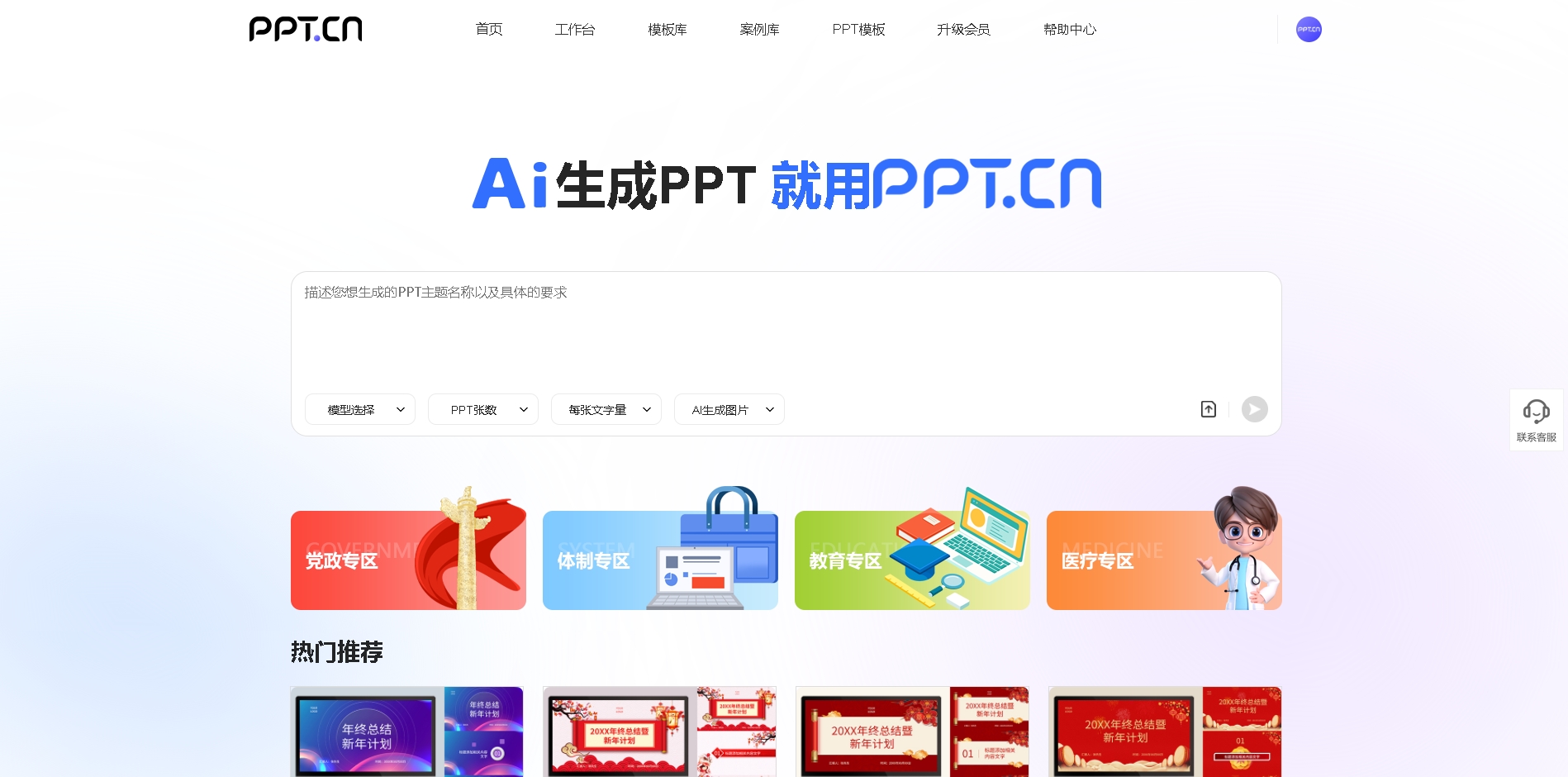
大纲生成之后,就是在模板库定风格,我们可以直接搜“扁平极简”,就会出来一大堆适配的模板,全是无多余装饰的,配色都是纯色、浅色系,字体也统一,没有那些乱七八糟的卡通插图、复杂线条,完全符合咱们干货分享的需求,选一个自己看着舒服的模板点击“应用”,一秒钟就能把整个PPT的风格统一,不用一页一页排版,以前手动排版,每一页都要调字体、对间距,至少要花半个小时,现在一步就能搞定。
之后微调一下就可以了,不用太复杂。比如有的页面内容太少,显得太空,就点左边的“素材库”,搜一些简单的扁平图标,比如对勾、箭头、小圆圈,添加到页面里,稍微点缀一下,不显得单调,也不会破坏极简风;如果有的页面内容太多,可以选中页面,在更换样式里选择新的样式一键应用,保证每一页的内容都清晰,不拥挤、不杂乱。而且图片库、素材库里的所有图标、图片都是能商用的,不用怕版权问题,以前咱们做PPT,找个免费又合规的图标,还要在网上搜半天,有时候还会担心侵权,这个网站直接一站式解决了,又省了不少麻烦。
今天把这个网站和详细的操作流程分享给大家,就是真心希望各位同事,以后做干货分享PPT的时候,不用再熬夜、不用再焦虑,省下来的时间多休息、多提升自己。大家可以赶紧去试试,反正我现在做PPT,只认准这个网站,帮我省了太多麻烦,也帮部门同事解决了不少PPT难题。